ロサンゼルス空港(LAX)に降り立って、最初に感じる壁って何だと思いますか?
そう、「Uberどこで呼べばいいの?」問題です。
わたしも初めてLAXに着いたとき、正直に言うと「え、どこ?」って完全に固まりました。
ターミナルの外に出たら車がずらっと並んでいて、案内板はあるけど英語だし、どのバスに乗ればいいかもわからない。
荷物も重い。時差ボケで頭もぼんやりしてる。
そんな状態でウロウロするのは、体力的にも精神的にもキツいですよね。
でも、一度流れがわかってしまえば、LAXでのUberはめちゃくちゃ簡単です。
この記事では、わたしが実際にLAXでUberを使ったときの体験をもとに、ターミナルを出てから乗車するまでの全ステップを写真つきで解説しています。
「LAX Uber 乗り場」「ロサンゼルス空港 Uber 乗り方」で調べているあなたが、この記事を読み終えたあとには「あ、これなら迷わずいける」とイメージできる内容を目指しました。
初めてのLA旅行でも安心してUberを使えるよう、ぜんぶ書きます。
LAXでUberを使う前に知っておくべきこと
なぜLAXでのUberは少しだけ特殊なのか
ロサンゼルス国際空港(LAX)は、全米でもトップクラスに混雑する空港です。
そのため、ターミナルのすぐ前にUberやLyftが来ることはできません。
2019年以降、LAXではUberやLyftなどのライドシェア(配車アプリ)の乗降場所が「LAX-it(ラックスイット)」という専用エリアに一本化されています。
ターミナル前でいくらアプリを操作しても、ドライバーはそこに来てくれません。
まずこれを知っているかどうかが、空港での快適さを大きく左右します。
知らずにターミナル外で延々と待ってしまう旅行者を、わたしも何人か目撃しました。
あなたはそうならないために、この記事を読んでいるはず。正解です。
LAX-it(ラックスイット)とは何か
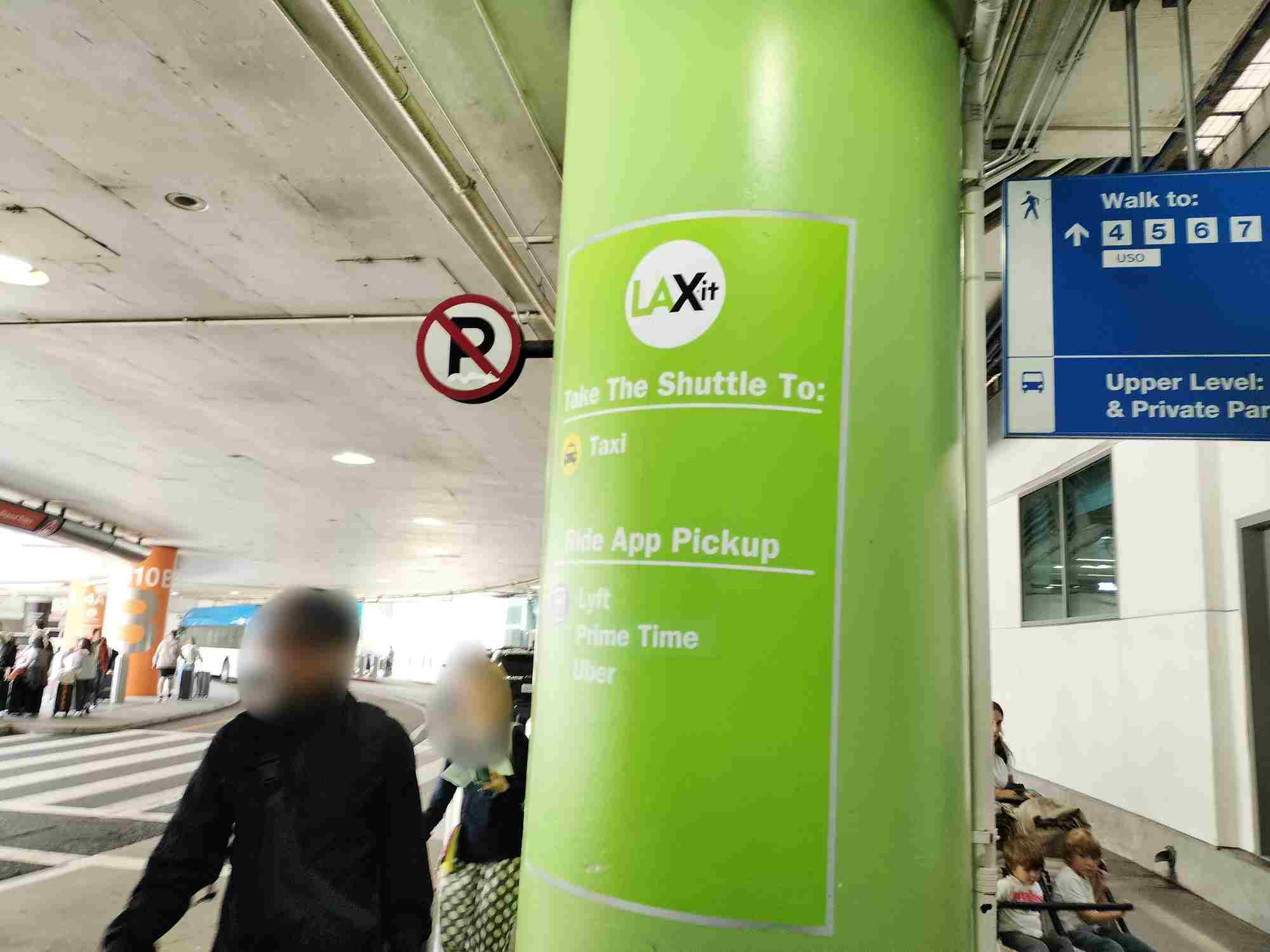
LAX-itとは、Uber・Lyft・タクシーなどすべての乗り合い系交通機関が集まる専用の乗り場エリアです。
ターミナルから徒歩ではなく、無料のシャトルバスに乗って移動します。
シャトルバスの車体には「LAX-it」と表示されています。
このシャトルバスに乗ることが、Uber乗車への第一歩です。
ちなみに、LAXには空港ターミナル間を移動するための別の紫色のシャトルバスもあります。
そちらはターミナル間移動用なので、LAX-it行きの黄緑色のシャトルと間違えないように注意してください。
目印は車体正面の「LAX-it」の文字と、案内柱に貼られた黄緑色のロゴです。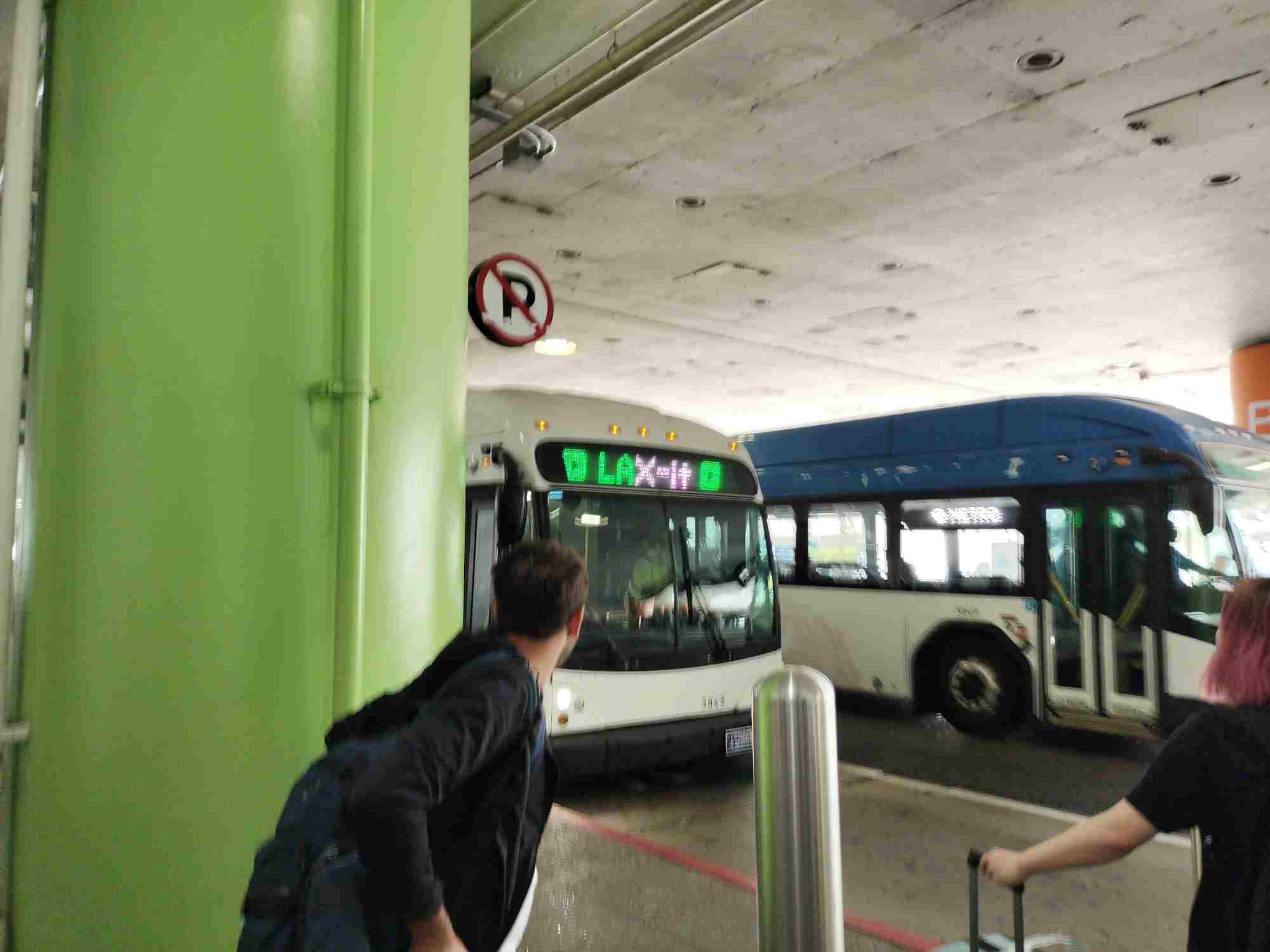
Uberアプリの事前準備はできているか確認しよう
日本を出発する前に、Uberアプリのセットアップを済ませておくのが鉄則です。
現地でアカウント作成していると、SMS認証がうまくいかなかったり時間を無駄にすることがあります。
チェックしておきたいポイントはこちらです。
- Uberアプリのインストール完了
- アカウント登録済み(メールアドレス+電話番号)
- クレジットカードまたはデビットカードの登録済み
- アメリカの現地SIMまたはeSIMでデータ通信が使える状態
特にデータ通信環境は必須です。
空港のWi-Fiは混雑しがちなので、現地SIMかeSIMを用意しておくと安心です。
ターミナルからLAX-itまでの移動方法
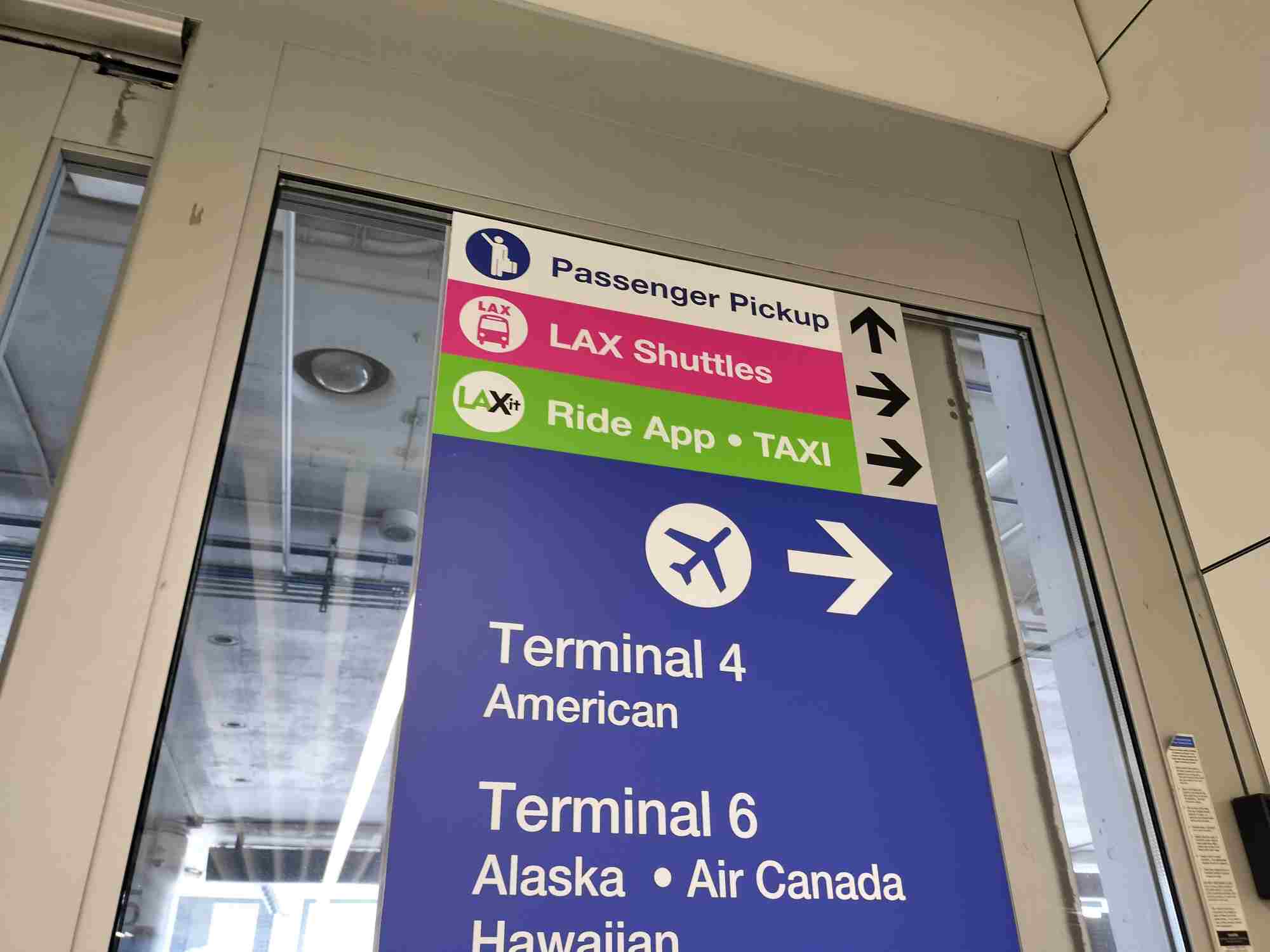
ターミナルを出たら「黄緑色の看板」を目印に動く
飛行機を降りて、荷物を受け取ったあとの話です。
ターミナルの出口を出ると、黄緑色の看板やサインが目に入ってきます。
そこには「LAX-it」「Ride App・TAXI」という表記があります。
この看板の矢印に従って歩いていくだけで、シャトルバスの乗り場にたどり着けます。
正直に言うと、これマジでわかりやすかったです。
黄緑色というのが遠くからでも目立つ色なので、迷いようがない設計になっています。
英語が読めなくても、黄緑色の看板を追いかけるだけで問題ありません。
シャトルバスの乗り方はかんたん。来たら乗るだけ
シャトルバス乗り場に着いたら、あとは来たバスに乗るだけです。
運賃は無料。チケットも必要ありません。
シャトルバスの前面には「LAX-it」と緑色のLEDで表示されています。
乗り込んだら数分でLAX-itエリアに到着します。
荷物が大きくても問題なく乗れる設計になっているので、スーツケースを持ったままでも大丈夫です。
シャトルの本数は多く、それほど長く待つことはありませんでした。
混雑している時間帯でも、数台まとめて来ることが多いです。
紫のシャトルと間違えないためのポイント
LAXには複数のシャトルバスが走っています。
ターミナル間を結ぶ紫色のシャトル(Interterminal Shuttle)は、LAX-itには行きません。
見分け方のポイントをまとめます。
| 種類 | 色・表示 | 行き先 |
|---|---|---|
| LAX-itシャトル | 黄緑色・「LAX-it」表示 | Uber/Lyft/タクシー乗り場 |
| ターミナル間シャトル | 紫色・「Shuttle to Terminals」等 | 各ターミナル間の移動 |
乗る前に車体の表示を必ず確認するクセをつけましょう。
LAX-itでUberを配車する手順
アプリで乗車場所を「LAX-it」に設定する
LAX-itエリアに到着したら、Uberアプリを開きます。
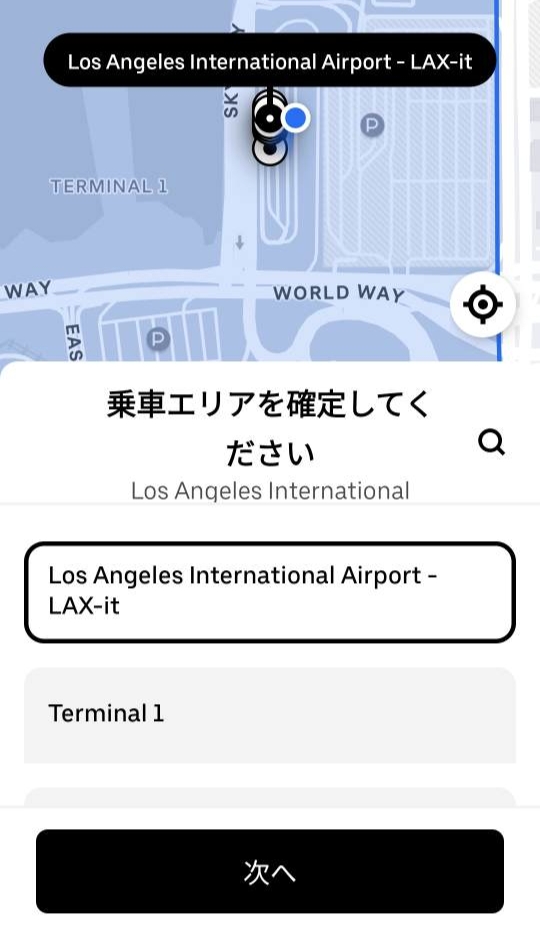
目的地を入力すると、乗車場所(ピックアップ場所)の確認画面が表示されます。
ここで「Los Angeles International Airport – LAX-it」を選択します。
アプリが自動でLAX-itエリアを認識してくれることが多いですが、念のため確認してください。
「次へ」をタップすると、次のステップに進みます。
ゾーン番号を確認して正しい場所で待つ
乗車場所をLAX-itに設定すると、アプリが具体的なゾーン番号を指定してきます。
たとえば「Zone 23B」などの形で表示されます。
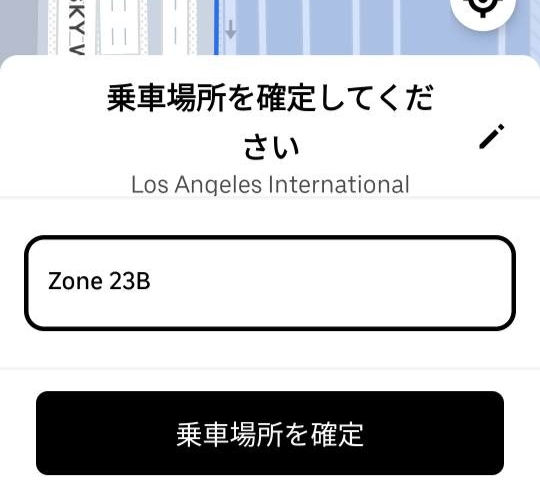
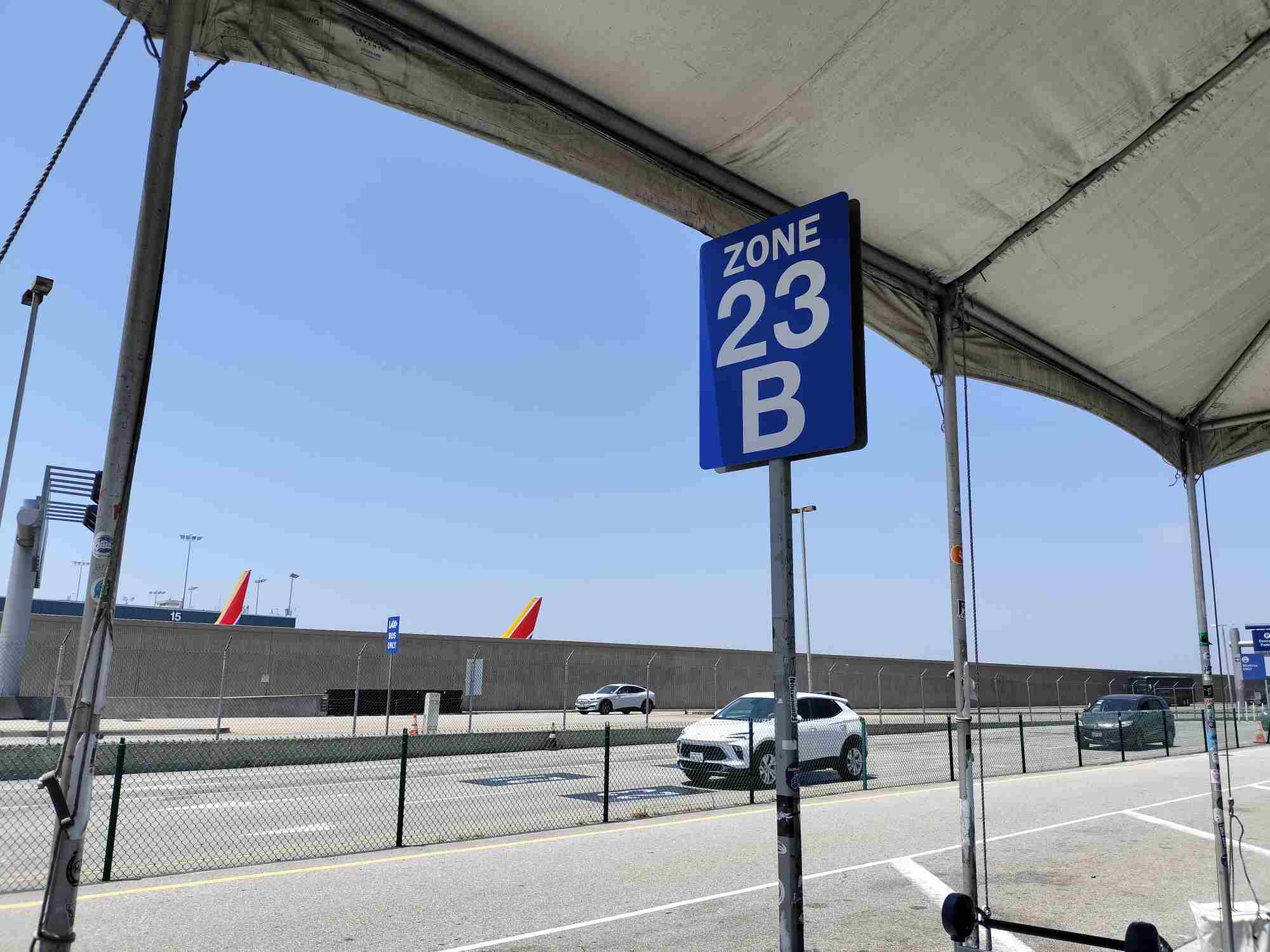
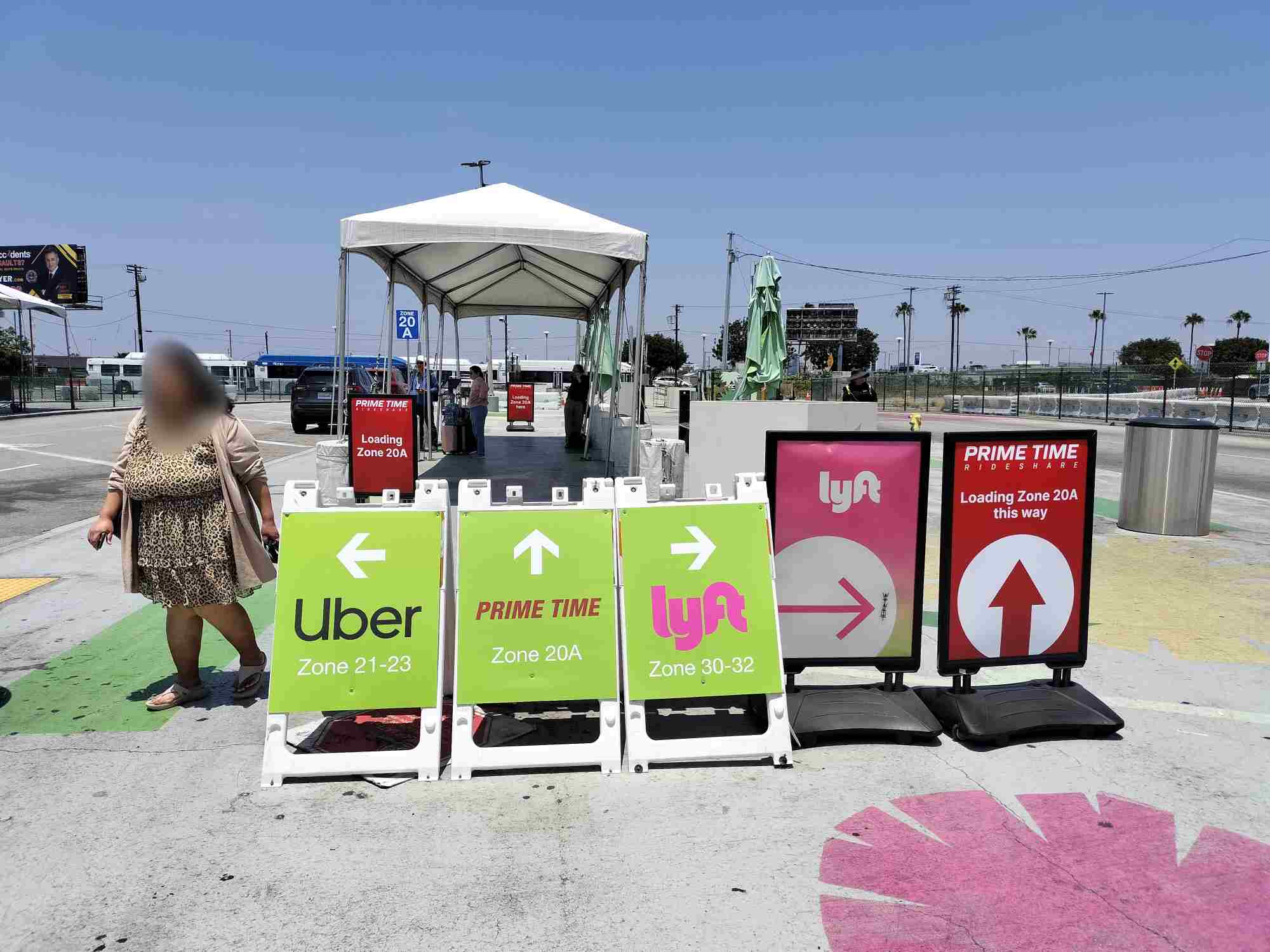
LAX-itのエリア内には、ゾーンごとに大きな番号標識が立っています。
アプリに表示されたゾーン番号の看板の下で待つのが正しい乗り方です。
UberはZone 21〜23が主な乗り場で、Lyftは別ゾーンに分かれています。
各社の乗り場を示す看板も現地に立っているので、見ればすぐわかります。
配車が完了したらドライバーを待つだけ
ゾーンを確認したら、乗車場所を確定してUberに配車リクエストを送ります。
アプリには「配車を依頼しました。付近のドライバーを探しています」と表示されます。
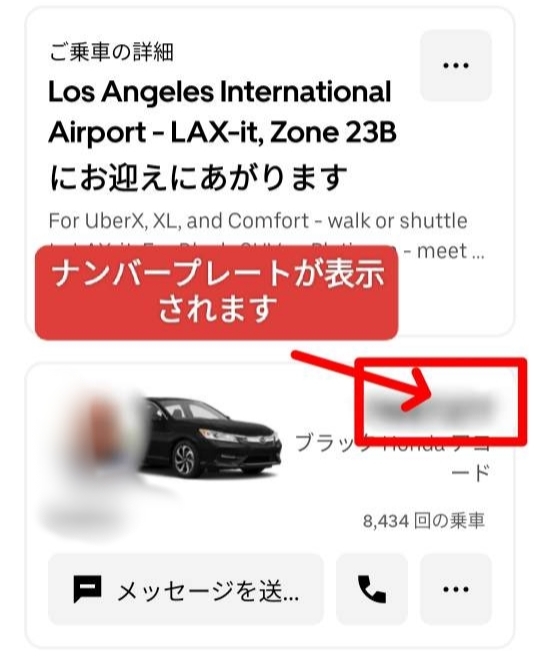
マッチングが完了すると、ドライバー名・車種・ナンバープレート・到着予定時刻がアプリに表示されます。
「5分後に到着します」などと出てくるので、あとはその場で待つだけです。
LAX-itはUberドライバーがよく来るエリアなので、マッチングは比較的スムーズです。
乗車時に絶対やるべき安全確認
ナンバープレートを必ず照合する
これ、マジで重要なので必ずやってください。
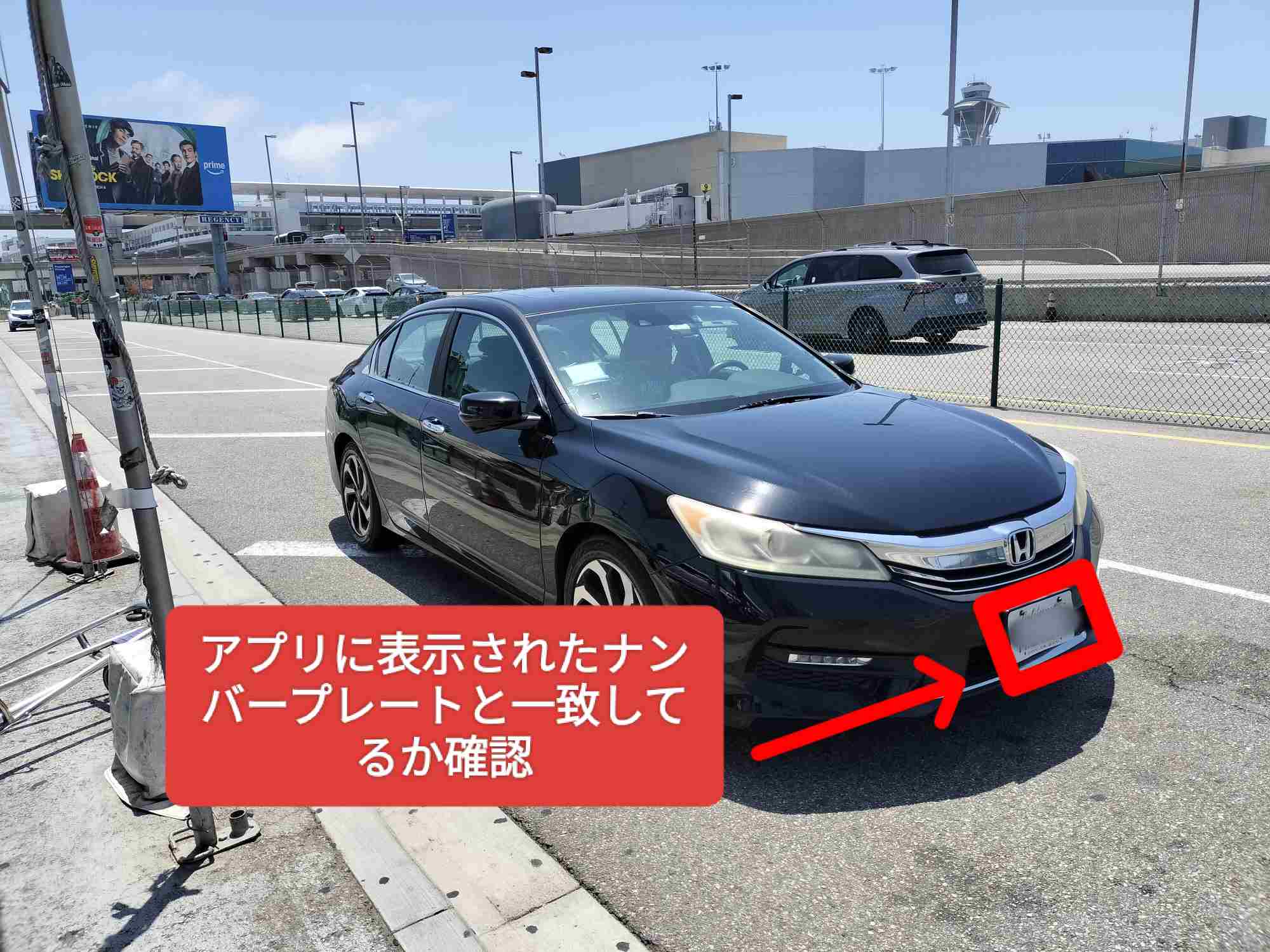
ドライバーが来たとき、アプリに表示されているナンバープレートと実際の車のナンバープレートが一致しているかを確認します。
アプリには車のナンバープレートが表示されているので、スクリーンショットを撮っておくか、番号を覚えておきましょう。
LAX-itはドライバーが多く行き交う場所なので、似たような車種が並んでいることもあります。
自分の乗る車を間違えないために、ナンバープレートの照合は必須です。
ドライバー名と顔写真も確認しよう
ナンバープレートに加えて、ドライバーの名前と顔写真もアプリに表示されています。
窓越しに顔を確認して、アプリの写真と一致しているかを見るとさらに安心です。
乗り込む前に「Are you (ドライバー名)?」と一言確認するのもよい方法です。
正規のUberドライバーであれば、名前を聞いてもまったく問題ありません。
むしろ「うん、そうだよ」とフレンドリーに答えてくれる場合がほとんどです。
英語が不安なら、アプリの画面をドライバーに見せながら乗ってもOKです。
乗車後はルートとメーターをざっくり確認
乗り込んだら、アプリのマップでルートが正しい方向に進んでいるかをざっくり確認します。
Uberはアプリ内で料金が事前確定(または概算表示)されているため、タクシーのような「メーターの不正」は起きにくい仕組みです。
ただし、万が一のために目的地が正しく設定されているかは出発前にドライバーに伝えておくと安心です。
目的地はアプリ内でも表示されているので、ドライバーも確認できます。
あとは目的地に着くのを待つだけ。支払いはすべてアプリ内で自動完了します。
現金のやりとりは不要なので、とてもスムーズです。
LAXでUberを使うときのよくある失敗と対策
ターミナル前でUberを呼んでしまう失敗
初めてのLAXあるあるが、ターミナルの外に出てそのままUberを呼んでしまうことです。
アプリ上では配車できてしまうことがあるのですが、ドライバーはターミナルに来られません。
結果としてキャンセル扱いになったり、ドライバーが来なかったりして混乱することになります。
必ずLAX-itエリアに移動してからアプリを操作するようにしましょう。
ターミナルを出たらまず黄緑色の看板を探し、シャトルに乗るのが正しい順番です。
ゾーン番号を確認せずに待ってしまう失敗
LAX-itのエリアはかなり広く、ゾーンが複数に分かれています。
アプリが指定したゾーンと別の場所で待っていると、ドライバーと会えません。
こうなるとドライバーにキャンセルされてしまう可能性があります。
アプリに表示されたゾーン番号(例:Zone 23B)の標識を探して、その真下で待つのが正解です。
ゾーン標識は大きな青い看板なので、LAX-itエリアに入ればすぐ見つかります。
データ通信が切れてアプリが使えない失敗
LAXは広い空港なので、電波が不安定になることがまれにあります。
また、日本のSIMカードをそのまま使っている場合は、海外ローミング料金が高額になることもあります。
対策としておすすめなのは以下の3つです。
- 出発前にeSIMを購入してアメリカのデータプランを用意する
- LAX到着前に機内でUberアプリを最新版にアップデートしておく
- 目的地の住所をアプリにあらかじめ保存しておく
eSIMはAmazonや楽天市場でも購入できます。
旅行前に準備しておくと、到着直後から快適に使えます。
まとめ
LAXでUberを使うのは、手順さえ知っていれば全く難しくありません。
改めてポイントを整理します。
- ターミナルを出たら黄緑色の看板を目印にLAX-itシャトル乗り場へ向かう
- 「LAX-it」表示のシャトルバスに乗り込む(無料・乗るだけでOK)
- LAX-itエリアでアプリを開き、乗車場所を「LAX-it」に設定する
- アプリが指定したゾーン番号の看板の下で待つ
- ドライバーが来たらナンバープレートを照合してから乗り込む
この流れを頭に入れておけば、初めてのLAXでも迷わず動けます。
わたし自身、この手順を知ってからは空港でのタイムロスがゼロになりました。
ロサンゼルス観光やビジネストリップの第一歩を、スムーズに切り抜けてください。
あなたのLA旅行が最高のスタートを切れることを願っています。


コメント