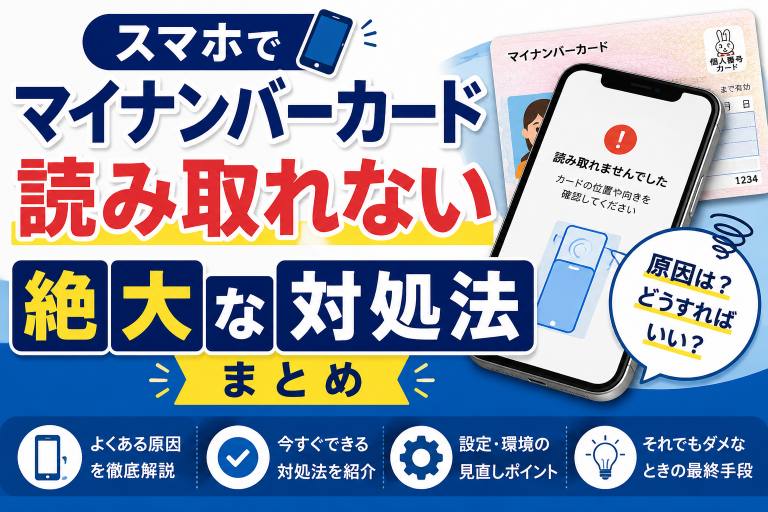
「カードをかざしてるのに、全然読み取れない…」
マイナポータルのアプリを開いて、カードをスマホの裏にぴったり当てているのに、何度やってもエラーになる。そんな経験、ありませんか?
わたしも最初はそうでした。「どこに当てればいいの?」「カバーが悪いの?」「スマホが対応してないの?」と、次々と疑問が出てきて、結局10分以上格闘した記憶があります。
マイナンバーカードの読み取りには、NFC(近距離無線通信)という技術を使っています。このNFC、実はスマホの機種によって読み取り部分の位置が違いますし、ケースやカバーが邪魔をすることもあります。
この記事では、スマホでマイナンバーカードが読み取れないときの原因と対処法を、順番に確認できるようにまとめました。
読み終わるころには、「何が原因だったのか」「どう対処すればいいのか」が明確にわかるはずです。難しい設定は一切なし。一緒に確認していきましょう。
マイナンバーカードが読み取れない原因を知る
対処法の前に、まず「なぜ読み取れないのか」を知ることが大切です。原因がわかれば、解決策もすぐに見えてきます。
NFC(近距離無線通信)の仕組みを理解する
マイナンバーカードの読み取りには、NFC(Near Field Communication=近距離無線通信)という技術を使っています。
NFCは、カードとスマホが数センチ以内に近づいたとき、無線でデータをやり取りする仕組みです。交通系ICカード(Suica・ICOCAなど)や、クレジットカードのタッチ決済と同じ技術です。
読み取りに失敗する原因は、大きく分けると次の3つです。
- スマホのNFCアンテナとカードの位置がずれている
- スマホケースや手帳型カバーが電波を遮っている
- スマホ側の設定でNFCがオフになっている
どれも「スマホが壊れている」わけではありません。ちょっとした確認と調整で、ほとんどのケースは解決します。
機種によってNFCアンテナの位置が違う
これが読み取れない原因の、ぶっちゃけ一番多いパターンです。
NFCアンテナの位置は、スマホの機種によってバラバラです。カメラの近く、本体の中央、下部あたり、など、メーカーや機種によって全然違います。
よくある機種ごとのアンテナ位置の目安はこちらです。
| 機種・シリーズ | NFCアンテナの大まかな位置 |
|---|---|
| iPhone(12以降) | 本体上部〜中央あたり |
| iPhone(7〜11) | 本体上部 |
| Android(Galaxy、Pixel、AQUOSなど) | 本体中央〜背面カメラ周辺 |
| Xperia | 本体中央やや下 |
「カードをかざした」つもりでも、アンテナの位置がずれていると反応しません。スマホを少しずつずらしながら当ててみるのが、まず最初にやるべきことです。
読み取りに影響する環境要因を知る
位置だけでなく、周囲の環境も読み取りに影響することがあります。
特に注意したいのが、金属製のスマホケースや手帳型カバーです。金属素材はNFCの電波を遮断する性質があるため、ケースをつけたままでは反応しないことがあります。
また、スマホケースの内側にICカード(交通系ICや社員証など)を入れているケースも要注意です。複数のICカードが重なると、電波が干渉し合って正しく読み取れなくなります。
読み取りに失敗するときは、まずケースを外してから試してみてください。それだけで解決することが多いです。
まず試したい基本の対処法5つ
原因がわかったところで、実際に試してほしい対処法を順番にまとめます。難しいことは一つもないので、上から順にやってみてください。
スマホケースを外してから再試行する
これが一番手軽で、効果が高い対処法です。
手帳型カバーや金属プレート入りのケースは、NFCの電波を遮断します。シリコンやTPU素材(やわらかいプラスチック素材)の薄いケースでも、厚みがあると読み取りが不安定になることがあります。
まずケースを外した状態で、スマホの背面にカードを当ててみてください。それだけで読み取れるようになるケースは非常に多いです。
ケースを外した状態でも読み取れない場合は、次の対処法に進みましょう。
カードの当て方・位置を変えて試す
ケースを外しても読み取れない場合、アンテナの位置がずれている可能性が高いです。
コツは、スマホを動かさずにゆっくりとカードをずらしていくことです。一度にばっと動かすより、少しずつ位置を変えながら探す方が確実です。
試す位置の順番としては、こんな感じがおすすめです。
- 本体の中央あたりから当ててみる
- 上部(カメラ周辺)に移動してみる
- 下部に移動してみる
- 斜めにずらしながら探す
焦って何度もやり直すよりも、1か所ずつ2〜3秒ほど静止させて確認する方が読み取りやすくなります。
NFCの設定がオンになっているか確認する
Androidスマホを使っている場合、NFCの設定が意図せずオフになっていることがあります。
確認方法はこちらです。
- スマホの「設定」アプリを開く
- 「接続」または「デバイス接続」「無線とネットワーク」などを選ぶ(機種によって名前が違う)
- 「NFC」の項目を探して、オンになっているか確認する
iPhoneはNFCを手動でオン・オフする必要はなく、常に有効になっています。AndroidユーザーはNFCの設定を確認してみてください。
オフになっていた場合は、オンにするだけで解決します。
アプリ・ソフト側の設定が原因のケースと対処法
スマホ本体の問題ではなく、アプリや読み取りソフト側に原因があることも少なくありません。
アプリが古いバージョンのままになっていないか確認する
マイナポータルアプリや、各種手続きアプリが古いバージョンのままだと、読み取りがうまく動作しないことがあります。
特に、マイナンバーカードのシステムは定期的にアップデートされています。アプリが対応していない古いバージョンのままだと、新しい仕様に追いつけずエラーになるケースがあります。
確認手順はシンプルです。
- App Store(iPhoneの場合)またはGoogle Play(Androidの場合)を開く
- 使っているアプリを検索して、「アップデート」ボタンが出ていないか確認する
- アップデートがあれば実行して、アプリを最新版にする
アプリを最新版にしてから再試行するだけで、あっさり読み取れるようになることがあります。
スマホを再起動してから試す
地味に見えて、これマジで効果があります。
スマホを長時間使い続けていると、バックグラウンドで動いているアプリや処理が積み重なり、NFC機能が不安定になることがあります。
一度スマホの電源を切って、再起動してから試してみてください。所要時間は1〜2分です。
「そんな基本的なこと」と思うかもしれませんが、再起動で解決するケースは意外と多いです。ほかの対処法を試す前に、一度やっておく価値はあります。
別のアプリや別のサービスで読み取りを試す
特定のアプリだけで読み取れない場合は、アプリ側に問題がある可能性があります。
たとえば、マイナポータルアプリで読み取れない場合、「マイナビューワ」アプリ(カードの記載内容を確認するアプリ)を使って読み取りテストをしてみる方法があります。
別のアプリで読み取れるなら、元のアプリに問題があります。その場合は、アプリを一度削除して再インストールしてみてください。
どのアプリでも読み取れない場合は、スマホ本体のNFC機能や、カード自体に問題がある可能性があります。
それでも読み取れないときに確認すること
基本の対処法をすべて試しても読み取れない場合、以下の点を確認してみてください。
スマホがマイナンバーカードの読み取りに対応しているか確認する
すべてのスマホがマイナンバーカードを読み取れるわけではありません。
マイナンバーカードの読み取りには、NFCのType-B(タイプビー)という規格への対応が必要です。iPhoneは7以降、Androidは機種によって対応・非対応があります。
確認方法は、マイナポータルの公式サイトで対応機種一覧を確認する方法が確実です。「マイナポータル 対応機種」で検索すると、最新の対応機種リストが見つかります。
古い機種を使っている場合や、格安スマホ(MVNO向けの端末)の一部は非対応のケースがあります。対応機種リストで確認してみてください。
マイナンバーカード自体に問題がないか確認する
スマホ側に問題がなければ、カード側を疑ってみましょう。
マイナンバーカードには、ICチップが内蔵されています。このICチップが破損・劣化すると、読み取りができなくなります。
確認のポイントはこちらです。
- カードに目に見える傷や折れがないか
- カードが高温・多湿の環境に長時間さらされていなかったか
- 磁石や強い電波を発するものと一緒に保管していなかったか
ICチップが壊れている場合は、カードを再発行する必要があります。お住まいの市区町村の窓口に相談してみてください。なお、再発行には手数料(1,000円程度)がかかります。
暗証番号ロックや有効期限も確認する
読み取り自体はできているのに、その後の手続きに進めない場合は、別の原因が考えられます。
よくあるのが、暗証番号のロックです。暗証番号を複数回間違えるとカードがロックされ、読み取りはできても次のステップに進めなくなります。
また、電子証明書(カードに入っているデジタル証明)の有効期限が切れている場合も、オンライン手続きに使えなくなります。電子証明書の有効期限は発行から5年です。
これらの場合は、お住まいの市区町村の窓口でロック解除や証明書の更新手続きが必要です。
読み取り成功率を上げる絶大なコツと習慣
ここまでの対処法を実践した上で、さらに読み取りをスムーズにするためのコツをお伝えします。
読み取り時の「正しい持ち方」を身につける
意外と知られていないのが、カードの向きと持ち方です。
マイナンバーカードのICチップは、カードの表面(顔写真がある面)の特定箇所に内蔵されています。カードの向きが逆だったり、端を持ってカードが曲がった状態だと、読み取りが不安定になります。
正しい読み取り方のポイントをまとめます。
- カードは平らな状態でスマホに当てる(曲げない)
- スマホとカードの間に指が入らないようにする
- 読み取り中はスマホもカードも動かさないで静止させる
- 読み取りが始まったら、完了するまでカードを離さない
「かざす」というよりも、「貼り付ける」イメージで当てると成功率が上がります。
読み取りしやすい環境を作る
場所や状況によっても、読み取り精度が変わることがあります。
電子レンジや電磁調理器(IHコンロ)の近くは、電波干渉が起きやすいので避けた方が無難です。また、Wi-Fiルーターのすぐそばも、電波が混線しやすい環境です。
テーブルの上にスマホを置いて、カードをその上に置いて読み取る方法も有効です。手で持った状態より安定するので、位置のずれが起きにくくなります。
「なんとなく読み取れない」と感じたら、場所を変えて試してみることも一つの手です。
事前に読み取り位置を把握しておく
急いでいるときほど、読み取りに手間取るものです。だからこそ、普段から自分のスマホのNFCアンテナの位置を把握しておくことが大切です。
把握方法はシンプルです。交通系ICカードをスマホのいろいろな場所にかざしてみて、反応する位置を探してみてください。そこがNFCアンテナの位置です。
一度把握しておけば、マイナンバーカードを読み取るときも迷わず対応できます。「どこに当てればいいかわからない」という状況がなくなるだけで、読み取りのストレスが大幅に減ります。
まとめ
スマホでマイナンバーカードが読み取れないとき、原因のほとんどはシンプルなものです。焦らず、一つずつ確認していけば、ほぼ確実に解決できます。
対処法をまとめると、こうなります。
- まずケースを外す。金属製や手帳型カバーはNFCを遮断する
- カードを当てる位置をずらしながら探す。アンテナの場所は機種によって違う
- AndroidはNFCがオンか確認する
- アプリを最新版にアップデートする
- スマホを再起動してから試す
- それでもダメなら機種の対応確認とカードの状態チェック
読み取りのコツは、「かざす」ではなく「貼り付ける」イメージで当てて、静止させること。これだけで成功率がかなり上がります。
マイナンバーカードをスムーズに使えるようになると、コンビニでの各種証明書発行や、オンライン手続きがグッとラクになります。ぜひ今日中に試してみてください。
コメント