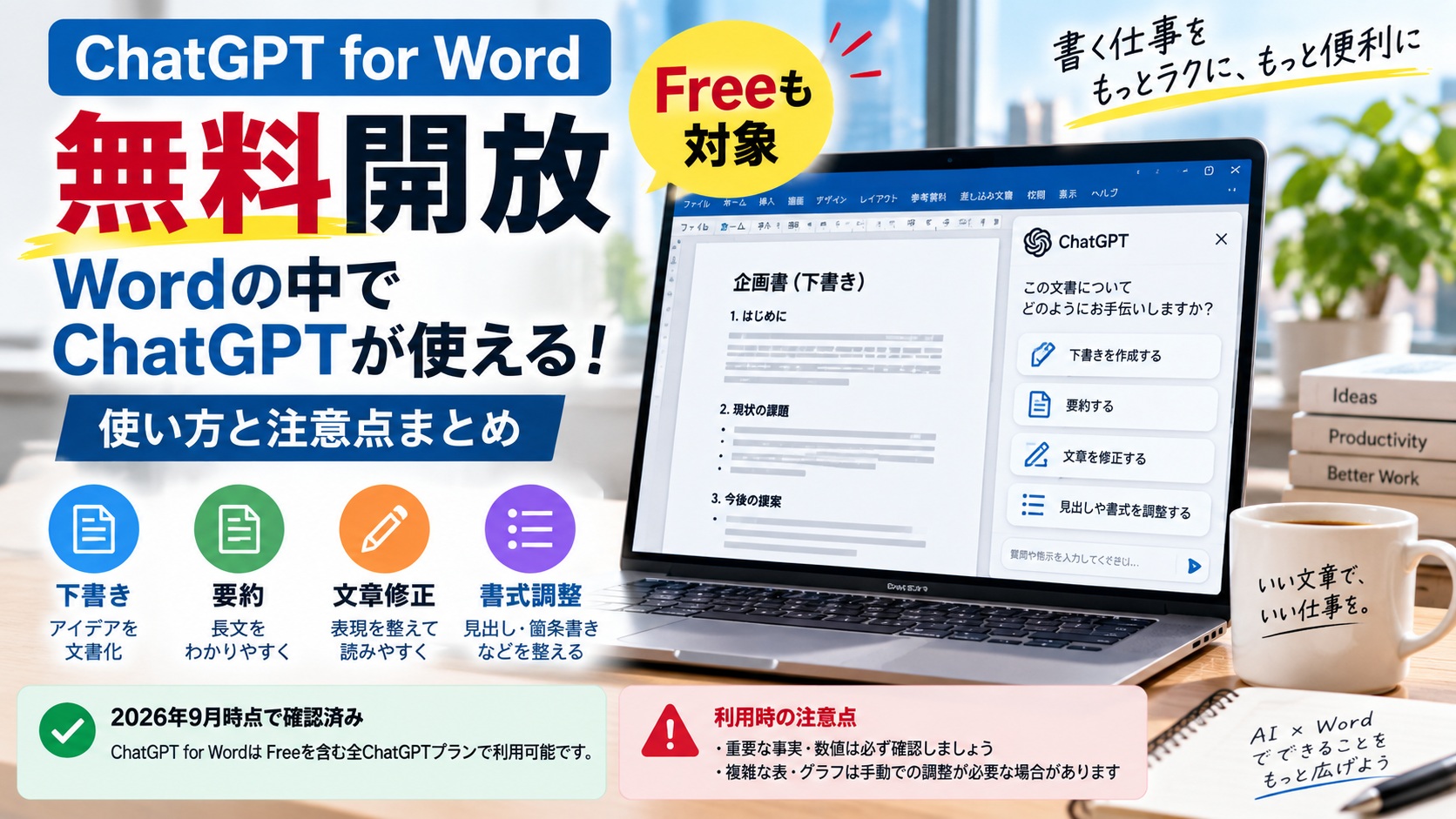
「Word使ってたら急に、ChatGPTって書いてあるアイコンが増えてない?」
そんな驚きから、この記事にたどり着いた人も多いんじゃないでしょうか。
2026年9月17日、OpenAIはMicrosoft Word向けの新機能「ChatGPT for Word」を発表しました。
しかも対象は有料プランだけじゃなく、無料のFreeプランを含む全プランです。
「うちの契約、対象なの?」「追加料金は発生しないの?」と、不安になるのは当然だと思います。
この記事では、対象プランや使い方の手順、利用前に知っておきたい注意点まで、公式発表や報道をもとに整理しました。
読み終わるころには、自分がこの機能を使うべきかどうか、判断できる状態になっているはずです。
ChatGPT for Wordとは?サイドバーで何ができるのか
発表されたのは2026年9月17日
わたしがまず確認したのは、正式な発表日でした。
OpenAIは現地時間の2026年9月17日、Microsoft Word向けに「ChatGPT for Word」の提供を始めたと発表しています。
これはExcelやPowerPointですでに使えていたアドイン(Microsoft Office上で追加できる拡張機能)と、共通の仕組みです。
つまり今回新しく増えたのは「Word」というアプリへの対応、というわけです。
日本語のニュースサイトでも複数社がほぼ同じ内容を報じていて、情報の信頼性は高いと言えそうです。
正直、Office製品とAIチャットを行き来する作業に、地味にストレスを感じていた人は多いはず。
その手間を減らす機能として、今回のアップデートは注目されています。
Wordのサイドバーからできること
Word画面の右側に表示されるサイドバーから、ChatGPTに直接指示を出せるようになりました。
具体的には、以下のようなことが可能です。
- メモや箇条書きから、文書の下書きを作成する
- 長い文書を要約する
- 選択した部分だけを書き直す
- 見出しや番号、書式を整える
- 表現の重複や、用語の不統一をチェックする
いちいち文章をコピーして、別のブラウザでChatGPTに貼り付ける、という作業がいらなくなるんですよね。
これ、地味に嬉しいポイントだと思います。
Outlookなど他アプリと連携できる場合もある
ChatGPT for Wordは、Outlookやシェアポイント、Google Workspace、Dropboxといった接続済みのアプリからも情報を参照できます。
たとえば、メールでのやり取りを踏まえて文書を作成する、といった使い方が想定されているようです。
ただし利用できる連携アプリは、契約しているプランやワークスペースの設定によって変わります。
会社アカウントの場合は特に、管理者側の許可設定が影響する可能性があります。
「自分の環境でどこまで使えるか」は、実際にサイドバーを開いて確認するのが確実です。
無料プランでも本当に使えるのか
対象はFreeを含む全プラン
結論から言うと、ChatGPT for WordはFreeプランを含むすべてのプランで利用できます。
複数のニュース媒体が、無料プランを含む全プランでグローバルに提供される、と報じています。
Plus、Pro、Business、Enterprise、Edu(教育機関向け)といった有料プランも、もちろん対象です。
「無料版だと機能が制限されるのでは」と思う人もいるかもしれませんが、記事執筆時点の報道では機能自体を分ける記載は見当たりませんでした。
ここは今後、公式ヘルプページなどで最新情報を確認しておくと安心です。
有料プランとの違いは利用回数にありそう
無料だからといって、無制限に使えるわけではなさそうです。
一部の報道では、ChatGPT for Wordの利用が、Codex(プログラム作成などを行う高度な機能)と同じ利用枠(クォータ)を共有していると伝えられています。
つまり、Wordで文書作成に使いすぎると、他の機能で使える分が減ってしまう可能性があるということです。
これは無料プランに限った話ではなく、プラン共通の仕組みとして紹介されています。
正確な上限回数については、公式のヘルプドキュメントで確認するのが一番確実だと思います。
普段からChatGPTのほかの機能もよく使う人は、この点だけ意識しておくといいかもしれません。
会社や学校のアカウントは管理者確認が必要なケースも
個人のChatGPTアカウントであれば、比較的スムーズに導入できそうです。
一方で、会社や学校から発行されたアカウントの場合は事情が少し変わります。
Microsoft管理者による、アドインのインストール許可が必要になるケースがあると報じられています。
「入れようとしたのに、追加ボタンが押せない」という場合は、この管理者設定が原因かもしれません。
心当たりがある人は、情報システム部門などに確認してみるとスムーズです。
| 項目 | 内容 |
|---|---|
| 提供開始 | 2026年9月17日(現地時間) |
| 対象プラン | Free・Go・Plus・Pro・Business・Enterprise・Edu・Teachersなど全プラン |
| 入手方法 | Microsoft Marketplaceからアドインを追加 |
| 共通アドイン | Excel・PowerPointと同じアドイン |
| 利用上限 | Codexなど他機能とクォータを共有する可能性あり |
導入から使い方までの手順
Microsoft Marketplaceからインストールする
ChatGPT for Wordは、Microsoft Marketplaceからインストールする仕組みになっています。
WordのExcel・PowerPoint版と同じアドインなので、すでにどちらかで使ったことがある人は見慣れた画面かもしれません。
手順としては、Wordのリボン(上部のメニュー)からアドインの追加画面を開きます。
そこで「ChatGPT」と検索し、表示されたアドインを追加すれば準備は完了です。
会社アカウントで追加ボタンが表示されない場合は、前述の通り管理者の許可待ちの可能性があります。
ChatGPTアカウントでサインインする
アドインの追加が終わったら、次はサインインです。
Wordのリボンからアドインを開き、普段使っているChatGPTのアカウント情報でログインします。
Free、Plus、Proなど、契約しているプランに応じたアカウントであれば、そのまま利用を始められます。
新しく専用アカウントを作る必要はなく、既存のログイン情報がそのまま使えるのは助かるポイントです。
サインインが終わると、画面右側にサイドバーが表示されます。
サイドバーで実際に指示を出してみる
サインインが済んだら、あとはチャット欄に指示を入力するだけです。
たとえば「このメモを、社内向けの提案書の下書きにして」といった形で頼めます。
文章の一部を選択してから「この段落を簡潔に書き直して」と伝えると、選択範囲だけを修正してくれます。
修正結果は、もとの位置にそのまま反映される仕組みのようです。
最初はシンプルな指示から試して、少しずつ使い方の感覚をつかむのがおすすめです。
使う前に知っておきたい注意点
生成された内容は必ず自分でチェックする
便利な機能ではありますが、過信は禁物です。
公式のヘルプドキュメントでも、重要な事実や数字は送信前に必ず自分で確認するよう、注意喚起されています。
AIが作った文章だからといって、内容が100%正確とは限らないんですよね。
特に契約書や、社外に出す正式な文書については、人の目でのダブルチェックを省略しないほうが安全です。
わたし自身も、便利なツールほど最終確認を丁寧にするよう心がけています。
複雑な表やグラフは手動調整が必要な場合がある
ChatGPT for Wordは万能ではありません。
公式の案内では、複雑な書式や表、グラフについては、手動での調整が必要になる場合があると説明されています。
シンプルな文章の下書きや要約は得意でも、凝ったレイアウトの資料作成は、従来どおり自分の手を加える前提で考えておくと安心です。
「全部AI任せ」ではなく、「下準備はAI、仕上げは自分」くらいのイメージで使うのがちょうどいいと思います。
データの扱いはプランによって異なる
もうひとつ気になるのが、入力した文書データの扱いです。
報道によると、Business、Enterprise、Edu、Teachersのプランでは、データはデフォルトでOpenAIのモデル学習には利用されないとされています。
一方で、Freeプランなど個人向けプランでの取り扱いについては、記事執筆時点の報道内で詳細な明記は確認できませんでした。
社外秘の情報や、個人情報を含む文書を扱う際は、公式のプライバシー設定やヘルプページを事前に確認しておくと安心です。
不安な場合は、機密性の高い文書ではいったん利用を控える、という判断も一つの選択肢です。
どんな人におすすめ?使い分けのポイント
コピペ作業を減らしたい人に向いている
一番のメリットは、Wordとブラウザを行き来する手間がなくなることです。
これまでChatGPTを使うたびに、文章をコピーして貼り付けて、また戻して、という作業をしていた人には特に効果を感じやすいはずです。
メモ書き程度のラフな文章から、体裁の整った下書きを作りたい人にも向いています。
議事録や提案書のたたき台を、短時間で用意したい場面でも活躍しそうです。
既存のAIアドインとの違いを整理しておく
実はこれまでも、Word向けのChatGPT系アドインは複数存在していました。
APIキー(OpenAIから個別発行される接続用の鍵)を自分で入力するタイプのアドインが、その代表例です。
今回のChatGPT for Wordは公式が提供するアドインで、普段使っているChatGPTのアカウントでそのままログインできる点が違います。
APIキーの管理が不要な分、初心者でも導入しやすいと言えそうです。
すでに別のアドインを使っている人は、切り替えるかどうかを、使い勝手を比べてから決めても遅くありません。
まずは無料プランで試してから判断する
いきなり有料プランに加入する必要はありません。
Freeプランでも同じアドインが使えるので、まずは無料の範囲で試してみるのが現実的です。
実際に使ってみて、利用頻度が高くなりそうなら、有料プランへの移行を検討すればいいと思います。
逆に、たまにしか使わないという場合は、無料プランのまま様子を見る、という選択も十分ありです。
自分の文書作成の頻度に合わせて、無理のない形で取り入れてみてください。
まとめ
ここまで、ChatGPT for Wordについて整理してきました。
無料のFreeプランを含む全プランで、Wordのサイドバーから直接ChatGPTを使えるようになったのは、大きな変化だと思います。
一方で、利用上限がほかの機能と共有される可能性や、データの扱いがプランによって異なる点には、注意が必要です。
まずは無料プランで試しながら、自分の使い方に合うかどうかを見極めてみてください。
公式情報は今後アップデートされる可能性もあるので、本格的に業務で使う前には、最新のヘルプページも確認しておくと安心です。


コメント