「レンタルサーバーって、どれを選べばいいんだろう?」
そう思って検索しているあなたに、正直に言います。
選択肢が多すぎて、迷うのは当然です。
わたしも最初は同じでした。スペックの比較表を見ても意味がわからないし、「高速」「安定」って書いてあっても、実際どうなのか全然わからない。
そんなときに「まず試してみれば?」とすすめられたのが、エックスサーバーでした。
エックスサーバーは国内シェアNo.1クラスのレンタルサーバーで、WordPressブログやビジネスサイトに使っている人がとにかく多い。
でも、「試しに使いたいけど、契約してから後悔したくない」という気持ち、すごくわかります。
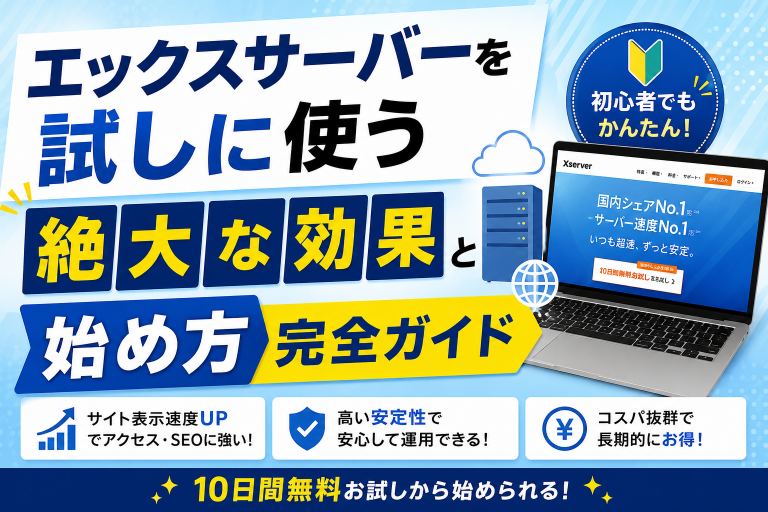
この記事では、エックスサーバーを試しに使う方法から、実際に使ってみてわかったメリット・デメリット、お得に始めるコツまで、全部まとめました。
読み終わるころには、「とりあえず試してみよう」と自信を持って踏み出せるはずです。
エックスサーバーが選ばれる絶大な理由とは?
国内最大級の利用者数が証明する信頼性
エックスサーバーは、2003年のサービス開始から20年以上の実績があります。
国内の個人ブロガーから中規模企業まで、幅広いユーザーに使われているのがこのサーバーの特徴です。
なぜそんなに使われているのか?
理由はシンプルで、「安定していて、困ったときにサポートがある」からです。
サーバーは「動いていて当たり前」の存在なので、止まったときのダメージが大きい。エックスサーバーの稼働率(サービスが正常に動いている時間の割合)は99.99%以上を誇っており、ダウンタイム(サービス停止時間)がほぼありません。
初心者にとって、この「止まらない安心感」は何より大切です。
実際、アフィリエイターやWordPressユーザーのコミュニティでも「迷ったらエックスサーバー」という声をよく見かけます。
これマジで、伊達じゃないんですよね。
表示速度と処理能力の高さが集客に直結する
ブログやサイトを運営するうえで、表示速度(ページが開くまでの速さ)はSEO(検索エンジン最適化)に直接影響します。
Googleは「遅いサイトは検索順位を下げる」と公言しているほどです。
エックスサーバーは、NVMe SSD(高速型ストレージ)を採用しており、従来のHDDと比べて読み書き速度が大幅に速い。
また、HTTP/2(通信を効率化する最新規格)にも対応しているため、複数のファイルを同時に読み込めます。
ぶっちゃけ、「安いサーバーにしたら表示が遅くてSEOに悪影響が出た」という失敗談はよく聞く話です。
最初からスペックの高いサーバーを選ぶことで、そのリスクをまるごと避けられます。
速さは、読者の離脱率(サイトをすぐ閉じてしまう割合)を下げる効果もあるので、収益化を考えているなら特に重要です。
WordPressとの相性が抜群でブログ開設が最速でできる
エックスサーバーには、「WordPressクイックスタート」という機能があります。
これは、サーバー契約・ドメイン取得・WordPress(ブログを作るためのシステム)インストールを、まとめて10分以内に完了できる仕組みです。
以前はサーバーを借りてから、FTP(ファイル転送ソフト)でWordPressをインストールして…という作業が必要でした。
でも今は、ほぼボタンを押すだけ。
初心者がつまずきやすい「最初の設定」をごっそり省いてくれるので、技術的な知識がなくても大丈夫です。
「ブログを始めたいけど、難しそうで踏み出せない」というあなたにこそ、エックスサーバーのこの機能は刺さると思います。
エックスサーバーを試しに使う前に知っておくべきこと
無料お試し期間の仕組みと注意点
エックスサーバーには、10日間の無料お試し期間があります。
この期間中は、実際のサーバー環境を無料で使うことができます。
ただし、いくつか知っておきたい注意点があります。
まず、無料お試し中は独自ドメイン(例:yourblog.com)を使ったサイト公開ができません。エックスサーバーが用意した仮ドメインでの確認になります。
また、お試し期間が終わると自動で本契約に移行するわけではなく、本契約の手続きをしないとデータが削除されます。
「試してみたらよかったから続けたい」と思ったら、お試し期間中に本契約の手続きを進めましょう。
データが消えてから後悔するのはもったいないですよね。
プラン選びで迷わないための基準
エックスサーバーには、スタンダード・プレミアム・ビジネスの3プランがあります。
| プラン名 | 月額目安 | おすすめの人 |
|---|---|---|
| スタンダード | 990円〜 | 個人ブログ・初心者 |
| プレミアム | 1,980円〜 | 複数サイト・中規模運営 |
| ビジネス | 3,960円〜 | 企業・大規模サイト |
初めてサーバーを借りるなら、迷わずスタンダードでOKです。
スタンダードでも、個人ブログを複数運営できるくらいのスペックは十分にあります。
「まず試しに使いたい」という段階で、高いプランを選ぶ必要はありません。物足りなくなったらアップグレードできるので、最初は気軽に始めましょう。
契約期間と料金の関係を正しく理解する
エックスサーバーは、契約期間が長いほど月額料金が安くなる仕組みです。
1ヶ月契約より12ヶ月契約のほうが、月あたりの費用がグッと下がります。
ただ、試しに使いたい段階で1年分を一括払いするのは、ちょっと勇気がいりますよね。
そういう場合は、まず無料お試し期間を使って使い勝手を確認してから、12ヶ月以上の契約をするのがおすすめです。
「試してみたら想像以上によかった」という声が多いので、おそらく後悔はしないと思いますよ。
エックスサーバーの詳細やお申し込みはこちらから確認できます。

エックスサーバーを実際に試しに使う手順を解説
アカウント登録からお試し開始までの流れ
エックスサーバーを試しに使い始める手順は、思ったよりシンプルです。
大まかな流れはこちらです。
①エックスサーバーの公式サイトにアクセスする
②「お申し込みはこちら」から新規申し込みを選ぶ
③プランを選択する(まずはスタンダードで十分)
④サーバーID・パスワードを設定する
⑤メールアドレスを登録してアカウントを作成する
クレジットカードなしでお試しを始められるのがポイントです。
本契約のタイミングで支払い情報を入力すればいいので、「まず使ってみたい」というときのハードルがとても低い。
登録後すぐにサーバーパネル(管理画面)にログインできるので、その日のうちに動作確認まで進めます。
サーバーパネルの基本操作を覚えよう
エックスサーバーのサーバーパネルは、サイト運営に必要な操作がひとつにまとまった管理画面です。
最初は画面に並ぶメニューの多さにびっくりするかもしれませんが、実際によく使う機能は限られています。
初心者がまず覚えたい操作はこちらです。
・ドメイン設定:使いたいドメインをサーバーに紐付ける
・WordPress簡単インストール:WordPressをワンクリックで入れる
・SSL設定(通信を暗号化してサイトを「https」にする):セキュリティ対策に必須
・バックアップ:サイトデータを定期的に保存する
これだけ使えれば、ブログ運営は十分できます。
操作に迷ったときは、エックスサーバーの公式マニュアルが丁寧に書かれているので、ほとんどの疑問はそこで解決できますよ。
WordPressを10分でインストールする方法
エックスサーバーでWordPressを使いたいなら、「WordPress簡単インストール」機能が断然おすすめです。
サーバーパネルにログイン→「WordPress簡単インストール」を選択→必要事項を入力→インストールボタンを押す、これだけです。
入力するのは、サイト名・ユーザー名・パスワード・メールアドレスくらい。
FTPソフトを使ったり、データベース(データを整理して保存する仕組み)を手動で設定したりする必要がないので、本当に楽です。
「プログラミングとかデータベースとか全然わからない…」という人でも、まったく問題ありません。
インストールが完了すると、WordPressの管理画面にアクセスできるようになります。そこからテーマ(デザインテンプレート)を選べば、もうブログの形ができあがります。
試しに使ってわかったエックスサーバーのリアルな評価
良かったと感じた点を正直にまとめる
実際に使ってみてよかったと感じたポイントを、正直にお伝えします。
まず、とにかく表示が速い。体感できるレベルで速いです。以前使っていた格安サーバーと比べると、ページを開いたときの快適さが明らかに違いました。
次に、サポートが親切。チャットと電話での問い合わせに対応していて、わたしが試した限り、チャットは数分以内に返答がきました。
それから、セキュリティが充実していること。WAF(ウェブアプリケーションファイアウォール:不正アクセスをブロックする仕組み)や自動バックアップが標準でついているのは安心感があります。
初心者が「とりあえず安全に使いたい」と思ったとき、これらが最初から揃っているのはかなりありがたい。
気になる点や改善してほしい部分
正直に書きます。デメリットも当然あります。
まず、価格は格安サーバーよりは高めです。月500円以下のサーバーと比べると、スタンダードプランでも倍以上の費用がかかります。
ただ、スペックと安定性を考えると、費用対効果は高いと感じています。
次に、サーバーパネルの画面が少し古くさい印象があります。機能は充実していますが、デザインがわかりにくい部分もありました。
慣れれば問題ないですが、最初はちょっと迷いました。
また、メールサポートは対応が翌日以降になることもあるので、急ぎのトラブルはチャットか電話を使うのがおすすめです。
他のレンタルサーバーと比較したときの立ち位置
エックスサーバーとよく比較されるのが、ConoHa WINGやロリポップです。
| サービス名 | 月額目安 | 特徴 |
|---|---|---|
| エックスサーバー | 990円〜 | 安定性・実績・サポートが充実 |
| ConoHa WING | 941円〜 | 表示速度が速く操作画面が見やすい |
| ロリポップ | 220円〜 | とにかく安い・初期費用も低め |
価格だけで選ぶならロリポップも選択肢に入ります。
でも、安定性・サポート・実績のバランスで選ぶなら、エックスサーバーは今もトップクラスだとわたしは思っています。
「長く使い続けることを考えたら、最初からいいものを選んだほうがいい」という考え方なら、エックスサーバーは間違いない選択です。
エックスサーバーをお得に始めるための活用テクニック
キャンペーン期間を狙って費用を大幅に抑える
エックスサーバーは、定期的にキャンペーンを実施しています。
代表的なのが、「初期費用無料キャンペーン」や「月額料金割引キャンペーン」です。
通常時と比べると、タイミングによっては年間数千円単位でお得になることもあります。
「急いでいないなら、キャンペーン中に申し込む」というのが、費用を抑えるうえでいちばん簡単な方法です。
公式サイトのトップページにキャンペーン情報が掲載されているので、申し込む前にチェックしておくことをおすすめします。
「あのとき申し込んでおけばよかった…」とならないように、気になったタイミングで確認しておきましょう。
ドメインをセットで取得して維持費を最小化する
エックスサーバーでは、「エックスドメイン」というドメイン取得サービスとセットで使うと便利です。
ドメイン(インターネット上の住所になる文字列)は、毎年更新費用がかかります。
エックスサーバーとエックスドメインをセットにすると、ドメイン設定の手間が省けるほか、特定のプランではドメインが無料でついてくるキャンペーンも定期的に実施されています。
「ドメインをどこで取ればいいかわからない」という人は、まずエックスドメインで一緒に取るのが一番シンプルです。
サーバーとドメインの管理画面が同じなので、設定も格段に楽になります。
複数サイトを運営するなら断然コスパがいい理由
エックスサーバーは、1つの契約で複数のサイトを運営できます。
スタンダードプランでも、ドメインを複数紐付けてそれぞれ別のWordPressサイトを動かすことができます。
例えば、雑記ブログとレビューサイトを同時に運営したいとき、1つのサーバー契約で賄えるのはかなりのコスト節約になります。
「将来的にサイトを増やしたい」と考えているなら、最初からエックスサーバーを選んでおくことで、あとから乗り換える手間もなくなります。
サイト移行(別のサーバーからデータを引っ越す作業)は意外と大変なので、最初に選んだサーバーをそのまま長く使い続けられるほうが理想的です。
お得なキャンペーンの詳細はエックスサーバー公式サイトで確認してみてください。
まとめ
今回は、エックスサーバーを試しに使う方法から、実際の評価、お得な始め方まで解説しました。
改めて要点を整理します。
・エックスサーバーには10日間の無料お試し期間があり、気軽に試せる
・表示速度・安定性・サポートのバランスが国内トップクラス
・WordPressクイックスタートで、初心者でも最短10分でブログを開設できる
・キャンペーン中に申し込むと、費用をさらに抑えられる
・1契約で複数サイトを運営できるのでコスパが高い
「サーバーってむずかしそう」と感じていたなら、エックスサーバーはそのハードルをかなり下げてくれる存在です。
まずは無料お試しで触ってみて、自分に合うかどうかを確かめてみてください。
動かしてみると「あ、これなら自分でもできる」と思えるはずです。
一歩踏み出すタイミングは、今がいいと思いますよ。

コメント