「エックスサーバーって、実際どうなの?」
この記事に来たあなたは、
たぶんそれが知りたいんだと思います。
スペックの話はわかった。
数字もなんとなく見た。
でも——実際に使ってみてどうだったのかが
一番気になりますよね。
わたしもそうでした。
サーバーを選ぶ前、いくつかの記事を読んだけど
「良い点ばかり書いてあって信用できない」
と感じたんです。
この記事では、わたし自身がエックスサーバーを
使い始めてから気づいたこと、
困ったこと、「これは良かった」と思ったこと——
すべてを体験ベースでお伝えします。
ネットで見かける他のユーザーの口コミも、
できるだけリアルな声を拾って紹介します。
読み終わるころには、
「自分がエックスサーバーを使ったらどうなるか」が
具体的にイメージできるはずです。

申し込みから最初の記事公開まで——正直に振り返る
申し込みにかかった時間は本当に10分だったか
「最短10分で開設できる」とよく書いてあります。
わたしの場合、実際にかかった時間は
だいたい15〜20分でした。
10分は少し盛ってるかも、と思う人もいるかもしれません。
でも、余分にかかった5〜10分の内訳は
「ドメイン名を何にするか迷った時間」です。
申し込みのフォーム自体は本当にシンプルで、
迷う場所がほぼありません。
正直に言うと、申し込みフォームって
もっと複雑なものだと思っていました。
「サーバーの設定」とか「DNSの変更」とか、
難しそうな言葉が出てくるんじゃないかって。
でも実際は、プランを選んで、
ドメインを決めて、支払い情報を入れたら終わりでした。
拍子抜けするほど簡単でした。
WordPressクイックスタートを選べば、
申し込み完了後すぐにWordPressの管理画面に
ログインできる状態になります。
「環境構築で詰まった」という体験は、
わたしには一切ありませんでした。
管理画面の使いやすさ——初心者目線でどうだったか
エックスサーバーには独自の管理画面
「サーバーパネル」があります。
最初に開いたとき、「メニューが多いな」と感じました。
でも、よく使う機能は限られています。
- ドメインの設定
- SSL(セキュリティ設定)の有効化
- WordPressのインストール
- バックアップの確認
この4つを最初にやれば、
あとはほぼWordPressの管理画面で完結します。
サーバーパネル自体を毎日触ることは、
まずありません。
「管理画面は思ったより使いやすかった。
日本語でわかりやすく書いてあるし、
何をすればいいか迷わなかった」
「Xserverのパネルは項目が多くて最初は焦ったけど、
よく使う機能だけ覚えれば問題なかった」
最初の記事を公開するまでにあった「小さなつまずき」
全部がスムーズだったかというと、
正直そうでもありませんでした。
わたしが最初につまずいたのは、
SSLの設定が反映されるまでに数時間かかったことです。
SSL(「https://」から始まるセキュリティ設定)を
有効にしたのに、しばらくブラウザに
「安全でない接続」と表示され続けました。
ちょっと焦りましたが、
1〜2時間待ったら自然に解決しました。
SSLの反映には最大72時間かかることがあります。
「設定したのに反映されない」と焦らず、
しばらく待つのが正解です。
これはエックスサーバーだけでなく、
どのサーバーでも起きることです。
ほかに気になった点はありませんでした。
全体として、初心者がつまずきやすいポイントへの
配慮がしっかりされているという印象です。
速度と安定性——数ヶ月使って実感したこと
表示速度は体感でわかるレベルで速い
エックスサーバーの一番の強みは速度です。
これは使い始めてすぐに実感しました。
以前、別の格安サーバーを使っていた時期があります。
自分のサイトを開くたびに、
「あれ、ちょっと遅いな」と感じていました。
エックスサーバーに移したあと、
同じ記事を開いたら、明らかにサクサク表示されました。
この差は、パソコンでもスマホでも体感できるレベルです。
PageSpeed Insights(Googleが提供する
サイト速度測定ツール)でスコアを測ると、
移行前後で数値が上がった、という声も多くあります。
「PageSpeed Insightsのスコアが
乗り換えた翌日に大幅に改善された。
これはびっくりした」
「画像が多い記事でも、
スマホでストレスなく読めるようになった」
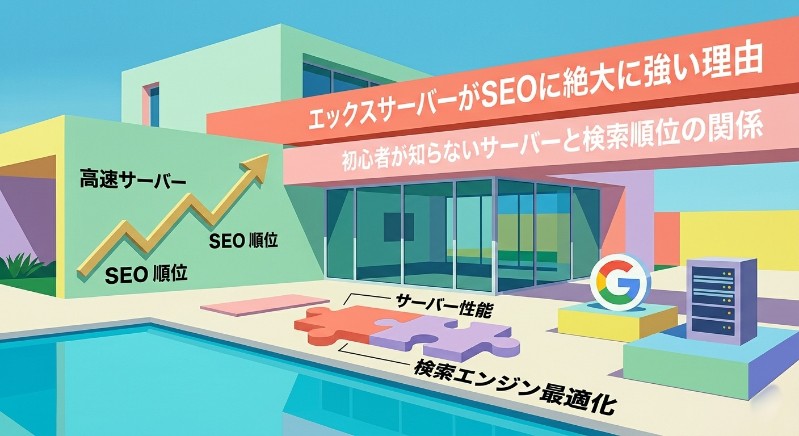
速度はSEO(検索順位)にも直結します。
Googleは表示速度を評価基準のひとつとしているため、
速いサーバーを選ぶことは
そのままSEO対策にもつながります。
「サーバーが落ちた」は本当に起きるのか
エックスサーバーの悪い評判として
「サーバーが落ちた」という口コミを見かけます。
正直に言うと、わたしも1度だけ経験しました。
記事を書き終えて更新しようとしたら、
管理画面に接続できなくなりました。
「えっ、サーバーが落ちてる?」と焦りましたが、
公式の障害情報ページを確認したら
すでにアナウンスが出ていました。
30分ほどで復旧しました。
実害としては「30分記事を公開できなかった」だけでした。
このとき感じたのは、
エックスサーバーは障害情報の公開が速いということです。
「何が起きているのかわからない」という
一番ストレスの大きい状況を、
公式ページが防いでくれました。
「年に数回は短い障害が起きるけど、
すぐ復旧するし情報も出るから
そこまで困ったことはない」
「他のサーバーを使っていたときも
同じくらい障害はあった。
エックスサーバーが特別多いわけじゃない」
バックアップ機能が地味に助かった話
エックスサーバーには
自動バックアップ機能が標準でついています。
過去14日分のデータを
自動でバックアップしてくれます。
わたし自身、一度記事を誤って削除してしまい、
このバックアップから復元したことがあります。
プラグイン(WordPressの拡張機能)の設定を
いじっていたら、なぜかトップページが
真っ白になってしまいました。
青ざめながらサポートに連絡しようとしたとき、
バックアップから自分で復元できることを思い出しました。
操作は管理画面から数クリックで完了しました。
30分後には元通りになっていました。
「いざというときのバックアップ」は、
使わないのが一番ですが、
あるのとないのでは精神的な安心感がまったく違います。
サポートの本音——良かった点・正直微妙だった点
初心者の「初歩的な質問」への対応は丁寧だった
エックスサーバーのサポートは
メール・電話・チャットの3種類があります。
わたしはメールとチャットを使ったことがあります。
最初にメールで質問したのは、
「ドメインの設定が反映されているか確認する方法」でした。
かなり初歩的な質問だったと思いますが、
翌日の午前中に丁寧な返信が来ました。
手順をスクリーンショット付きで教えてくれたので、
その通りにやったら解決しました。
「初心者でも恥ずかしくなく質問できる雰囲気。
対応が丁寧で安心した」
「土曜日に問い合わせたけど、
日曜の午前中には返信が来た。思ったより早かった」
初心者が最初につまずく段階での質問には、
丁寧に対応してもらえる印象です。
複雑なトラブルはサポートより自分で調べるほうが早い
一方で、正直に言うとこういうこともありました。
プラグインの競合(複数の拡張機能が干渉し合ってエラーが起きること)が
原因で、サイトの一部が正常に表示されない
トラブルが起きました。
サポートに問い合わせたところ、
「サーバー側の問題ではないため、
プラグインの設定をご確認ください」という
返答でした。
それはそうなんですが、
「どのプラグインが問題なのか」まで
一緒に調べてもらうことはできませんでした。
これはある意味、当然のことです。
レンタルサーバーのサポートは
「サーバー自体の問題」を解決するものであって、
WordPress内部のトラブルまでは
対応範囲外になります。
「サーバー自体の質問は丁寧に答えてくれるが、
WordPressの設定トラブルは
自分で調べないといけない」
「サポートへの期待値を調整すれば
それほど不満ではなかった」
結論として、サポートはサーバー関連の疑問には頼りになるですが、
WordPress内部の問題は公式フォーラムや
ブログ記事で自己解決する方が早いことが多いです。
チャットサポートは「即レス」で使いやすかった
メールより急ぎたいときに使えるのが
チャットサポートです(平日10〜18時)。
ドメインの設定でわからないことがあって、
チャットで聞いてみました。
待ち時間は3分ほどで、
オペレーターにつながりました。
簡単な確認作業なら、
チャットで5〜10分で解決できるので
かなり便利でした。
「メールで送るほどでもないけど、
すぐ聞きたい」というときに
チャットサポートは重宝します。
料金について正直に思うこと
月額990円は「高い」のか「安い」のか
エックスサーバーのスタンダードプランは、
36ヶ月契約で月額990円です。
「高い」と感じるかどうかは、
何と比べるかによります。
| サービス | 月額の目安 | 備考 |
|---|---|---|
| エックスサーバー | 990円〜 | NVMe SSD・ドメイン無料 |
| ConoHa WING | 同程度 | NVMe SSD・ドメイン無料 |
| ロリポップ(ライト) | 220円〜 | SSD・ドメイン別途 |
| さくらのレンタルサーバ | 425円〜 | SSD・ドメイン別途 |
わたしは最初「月1,000円くらいかかるのか」と
少し躊躇しました。
でも1日あたりに換算したら33円です。
コンビニのコーヒーより安い。
それで自分のサイトが持てて、
ドメインも無料でついてくると考えたら、
今は全然高いとは思っていません。
さらに、エックスサーバーには
キャンペーン期間があります。
月額料金が割引になるキャンペーンが
定期的に実施されていて、
タイミングが合えばかなりお得に始められます。
公式サイトで最新のキャンペーン情報を
確認してみてください。
独自ドメイン永久無料の「本当のお得さ」
エックスサーバーには
独自ドメイン永久無料という特典があります。
ドメインは通常、年間1,000〜2,000円かかります。
10年ブログを続ければ、
それだけで1〜2万円の差が出ます。
「ドメインが永久無料というのが
地味に大きかった。毎年更新料を気にしなくていいのが楽」
「他のサーバーと比べたとき、
ドメイン代を含めて計算したらほぼ同じだった」
料金比較をするときは、
ドメイン代を含めたトータルコストで
比べることをおすすめします。
10日間の無料お試しで「合わなければ0円」という安心感
エックスサーバーには
10日間の無料お試し期間があります。
この期間中に解約すれば、
費用は一切かかりません。
わたしが申し込みを決めた理由のひとつが、
この無料お試しです。
「10日試してダメなら辞めればいい」と思えたことで、
踏み出しやすかったです。
結果として、10日以内に
「これで行こう」と決めていました。
注意点:WordPressクイックスタートを使う場合は、
無料お試し期間が適用されません。
まずサーバーの操作感だけ確認したい方は、
クイックスタートなしで申し込むのがおすすめです。
こんな人にはおすすめしない——正直なデメリットまとめ
デメリット①:格安サーバーより確実に料金は高い
正直に言います。
ロリポップのエコノミープランなどと比べると、
エックスサーバーは月額が4〜5倍高いです。
「とにかくコストを最小化したい」という方には、
向いていません。
「最初はロリポップを使っていたが、
アクセスが増えてきて表示速度が気になりはじめ、
エックスサーバーに移した。
最初からエックスサーバーにすればよかったと思っている」
安さで選んで後悔した、という声は
意外と多く見かけます。
ブログで成果を出したいなら、
速度への投資は早いほうがいいです。
デメリット②:共有サーバーゆえの限界がある
エックスサーバーは共有サーバーです。
複数のユーザーがサーバーのリソース
(処理能力や通信帯域)を分け合って使います。
通常は問題ありませんが、
他のユーザーのサイトに大量アクセスが集中すると
自分のサイトの速度に影響が出ることがあります。
「何かのタイミングで急にサイトが重くなることがある。
しばらくすると戻るので障害ではないと思うが、
理由がよくわからなかった」
これはどの共有サーバーにも言えることです。
大量アクセスを常時受けるような
大規模サイトには、専用サーバーや
VPS(仮想専用サーバー)が向いています。
それでもわたしがエックスサーバーを使い続ける理由
デメリットも書いた上で、
わたしが今もエックスサーバーを使い続けているのは
シンプルな理由です。
「不満よりも満足のほうがずっと大きいから」です。
速度が速い、安定している、
困ったときにサポートがある、
ネット上の情報が豊富で自己解決しやすい——
これらが揃っているサーバーは、
価格帯を考えると他にあまりありません。
「もう少し安いサーバーに移ろうか」と
考えたことも正直あります。
でも、乗り換えのコスト(時間・手間・リスク)を
考えたら、エックスサーバーにとどまることが
一番合理的だという結論になりました。
まとめ
わたしの体験をもとに、
エックスサーバーの評判を正直にまとめます。
実際に良かったこと
- 申し込みから最初の記事公開まで迷う場所がほぼなかった
- 表示速度は体感でわかるレベルで速かった
- バックアップが自動でされていて、いざというとき助かった
- 初歩的な質問へのサポートは丁寧だった
- 独自ドメイン永久無料が地味に大きかった
正直気になった点
- SSL反映まで数時間かかって最初は焦った
- WordPress内部のトラブルはサポート対象外
- 格安サーバーと比べると料金は高め
- 年に数回、短時間の障害が発生することがある
総合的に見て、初心者がブログを始めるサーバーとして
エックスサーバーはかなり優秀だと思っています。
「評判が気になって迷っている」という方は、
10日間の無料お試しを使って
自分の目で確かめてみてください。

コメント